Ohjeet
Instagramin yhdistäminen yrityksen Facebook-sivuun: kaksi vaihetta riittää
Jos olet joskus yrittänyt saada yrityksesi Facebook-sivun ja Instagramin toimimaan yhdessä, tiedät tunteen. Kaikki näyttää olevan kunnossa, mutta Instagram ei silti näy siellä missä pitäisi.
Netin ohjeet pahentavat asiaa. Meta on nimennyt samat asiat moneen kertaan uudelleen, ja moni ohje käskee perustamaan Business Managerin tai Business Portfolion ennen kuin mitään voi tehdä. Ei tarvitse. Pienyritykselle riittää kaksi vaihetta: Instagram ammattitiliksi ja kiinni Facebook-sivuun.
Yksi asia kannattaa pitää mielessä alusta asti: henkilökohtainen Facebook-profiilisi on vain avain, jolla kirjaudut sisään. Julkaisut, kytkennät ja oikeudet elävät Facebook-sivulla, eivät profiilissasi.
Mitä tarvitset
- Facebook-yrityssivun. Jos sitä ei vielä ole, luo se osoitteessa facebook.com/pages/create.
- Instagram-ammattitilin. Jos tilisi on vielä henkilökohtainen, muunnat sen vaiheessa 1. Jos tiliä ei ole ollenkaan, katso alta.
Jos Instagram-tiliä ei ole ollenkaan
Instagram ei ole pakollinen. Pelkkä Facebook-sivu riittää julkaisutyökaluihin, ja Instagramin voi ottaa mukaan myöhemmin.
Jos haluat Instagramin käyttöön, luo tili Instagram-sovelluksessa. Käytä yrityksen sähköpostiosoitetta, älä henkilökohtaista. Näin tili pysyy yrityksen hallussa, vaikka tekijät vaihtuisivat. Ota käyttäjänimeksi yrityksen nimi tai lähin vapaana oleva muoto. Jatka sitten suoraan vaiheeseen 1 ja muunna tuore tili saman tien ammattitiliksi.
Vaihe 1: Muunna Instagram ammattitiliksi
Facebook-kytkentä ja julkaisutyökalut toimivat kunnolla vain ammattitilin kanssa. Muunnos on ilmainen, eikä se poista mitään: seuraajat ja julkaisut säilyvät.
- Avaa Instagram-sovelluksessa Asetukset → Tilin tyyppi ja työkalut → Vaihda ammattitiliksi.
- Valitse tyypiksi Business. Creator on tarkoitettu sisällöntekijöille ja vaikuttajille.
- Valitse yritystäsi kuvaava luokka ja täytä yhteystiedot.
Vaihe 2: Kytke Instagram Facebook-sivuun
Tämä kytkös on se, jota julkaisutyökalut lukevat. Se tehdään Facebook-sivun puolelta tietokoneen selaimella.
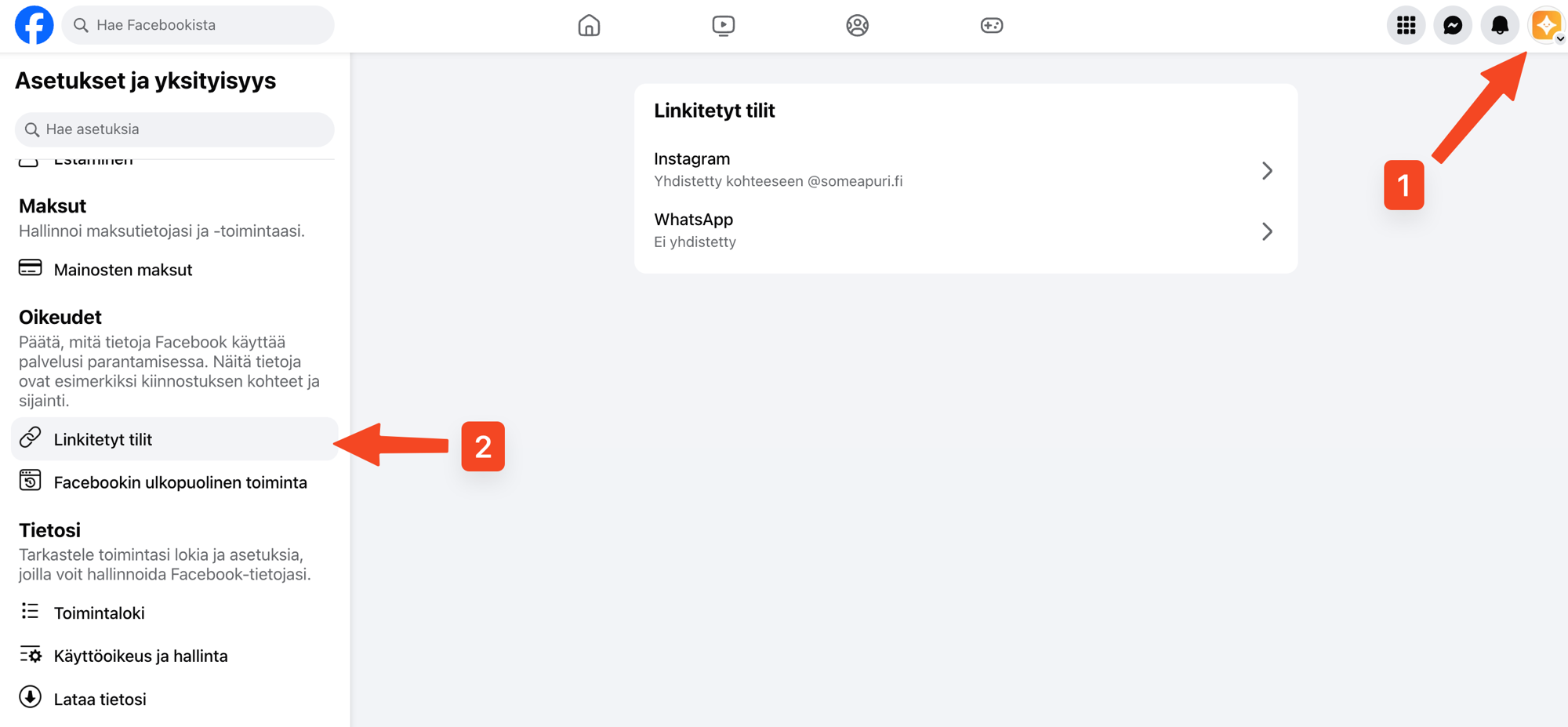
Varmista ensin, että olet kirjautuneena sivun profiilina, et omana henkilökohtaisena profiilinasi. Vaihda profiili tarvittaessa oikeasta yläkulmasta (kuvassa nuoli 1). Tämä on helppo missata, ja väärällä profiililla kytkentä ei näy oikein.
- Avaa Asetukset ja yksityisyys → Linkitetyt tilit (kuvassa nuoli 2) ja valitse Instagram.
- Valitse Yhdistä tili ja kirjaudu Instagram-ammattitilin tunnuksilla.
- Meta saattaa lähettää vahvistuskoodin tilin sähköpostiin. Käy hakemassa se ja syötä koodi.
- Vahvista yhteys. Meta näyttää vielä ikkunan profiilin lisäämisestä business portfolioon. Valitse Lisää.
Saman kytköksen voi tehdä myös Instagram-sovelluksessa: Muokkaa profiilia → Sivu, ja valitse Facebook-sivu listasta. Tämä reitti toimii puhelimella.
Siinä se. Kun kytkös on paikallaan, molemmille alustoille voi julkaista yhdestä paikasta.
Metan ohje: Connect your Instagram account to Meta Business Suite.
Miksi Instagram ei näy?
Jos Instagram ei ilmesty julkaisutyökaluun, syy on lähes aina yksi näistä:
- Tili on yhä henkilökohtainen. Muunna se ammattitiliksi vaiheen 1 mukaan.
- Tili on kytketty toiseen Facebook-sivuun. Yksi Instagram-tili voi olla kiinni vain yhdessä sivussa kerrallaan. Pura vanha kytkös ennen uutta.
- Kytkentä tehtiin väärällä profiililla. Tarkista, että teit sen sivun profiilina, et henkilökohtaisena profiilinasi.
Entä Business Portfolio?
Moni ohje käskee aloittamaan Business Portfolion (entinen Business Manager) luomisesta. Sitä et joudu tekemään, mutta portfolio sinulle silti tulee.
Kun kytket Instagramin Facebook-sivuun, Meta perustaa portfolion puolestasi ja siirtää molemmat profiilit sinne. Ikkunan otsikko on "Adding this Instagram profile to your business portfolio", portfolio nimetään Instagram-kahvasi mukaan ja siinä lukee että yhdellä ihmisellä on pääsy. Se ihminen olet sinä. Valitse Lisää ja jatka. Muuta ei tarvita, eikä portfoliota tarvitse erikseen asetella.
Neuvo pitää siis edelleen, mutta eri syystä: älä rakenna portfoliota etukäteen. Sen asetuksiin mennään vasta, kun
- tilejä hallinnoi useampi ihminen ja tarvitset eri oikeustasoja
- jaat sivun mainostoimistolle tai muulle kumppanille
- alat ostaa mainontaa ja tarvitset mainostilin.
Yhdessä tilanteessa portfolioon törmää silti heti: sivusi on jo jonkun muun portfoliossa. Näin käy, kun sivun on aikoinaan perustanut mainostoimisto tai entinen työntekijä omaan hallintaansa. Silloin nykyisen haltijan pitää joko poistaa sivu portfoliostaan tai antaa sinulle oikeudet siihen. Ilman tätä et pääse etenemään.
Metan ohje: Create a Business Portfolio.
Julkaisutyökalun kytkeminen
Älä anna työkalulle salasanaasi
Kun otat käyttöön erillisen julkaisutyökalun, älä koskaan anna sille Facebook-salasanaasi. Se on turvallisuusriski, ja kytkös rikkoutuu heti kun vaihdat salasanan.
Kunnollinen työkalu käyttää OAuth-valtuutusta: se ohjaa sinut Metan omalle kirjautumissivulle, jossa hyväksyt tarkasti rajatut oikeudet. Työkalu ei koskaan näe salasanaasi, ja voit perua valtuutuksen milloin tahansa Facebookin asetuksista.
Tilien lisääminen myöhemmin: valitse "Edit settings"
Kun kytket uudelleen työkalun, jolle olet joskus antanut luvat, Meta näyttää lyhyen ikkunan: "Reconnect [nimesi] to [työkalu]? This will re-establish your previous settings for this connection." Sininen nappi palauttaa täsmälleen ne tilit jotka annoit viimeksi, ei yhtään enempää.
Jos olet sen jälkeen perustanut uuden sivun tai lisännyt Instagram-tilin, valitse siis ensin Edit settings ja rastita uudet tilit. Jos ohitat linkin, työkalu näkee edelleen vanhan joukon. Se näyttää ihan samalta kuin rikkinäinen yhteys, ja lähetät itsesi etsimään vikaa jota ei ole.
Yleisimmät virheet ja niiden korjaus
| Virhe | Korjaus |
|---|---|
| Instagram ei näy julkaisutyökalussa | Tili on yhä henkilökohtainen tai kiinni toisessa Facebook-sivussa. Muunna ammattitiliksi ja tarkista kytkös. |
| Ei oikeuksia sivuun, jonka itse tein | Sivu on todennäköisesti jonkun muun portfoliossa. Pyydä poistoa tai oikeuksia sen haltijalta. |
| Kytkentä ei onnistu puhelimella | Facebook-sivun puolen kytkentä tehdään tietokoneen selaimella. Puhelimella sama onnistuu Instagram-sovelluksesta: Muokkaa profiilia → Sivu. |
| Instagram-tiliä ei ole | Luo tili yrityksen sähköpostilla ja muunna se heti ammattitiliksi. Tai jätä Instagram myöhemmäksi. Pelkkä Facebook-sivu riittää alkuun. |
| Uusi sivu ei näy työkalussa, jonka olen jo kytkenyt | Uudelleenkytkentä palauttaa vain viimeksi annetut tilit. Kytke uudelleen ja valitse Edit settings, sitten rastita uusi sivu. |
Valmista tuli
Kun Instagram-ammattitili on kiinni Facebook-sivussa, pohjatyö on tehty. Jos et halua käyttää omaa henkilökohtaista profiiliasi tähän lainkaan, kävimme sen kysymyksen läpi erikseen: Facebook-yritystili ilman henkilökohtaista tiliä. Jos haluat hallita tilejä yhdestä paikasta ja julkaista Facebookiin, Instagramiin ja muihin kanaviin kerralla, kokeile Someapuria.
Lue myös
Facebook-yritystili ilman henkilökohtaista tiliä: mikä on totta 2026
Voiko Facebook-sivun tehdä ilman omaa profiilia? Suora vastaus ja käytännön keinot pitää yritys ja henkilökohtainen erillään.
Mitä mikäkin some vaatii ennen kuin voit julkaista Someapurin kautta
Alusta kerrallaan tarkistuslista siitä, minkälainen tili sinulla pitää olla valmiina. Facebook ja LinkedIn vaativat sivun, moni muu ei mitään erityistä.
Neljä tapaa julkaista somessa - ja miten valitset omasi
Julkaise heti, ajasta, suunnittele viikko kerrallaan tai anna autopilotin hoitaa. Kävimme läpi erot ja käyttötapaukset pk-yrittäjän näkökulmasta.